




SoftEther VPNは、筑波大学で開発されたオープンソースのVPNソフトウェアです。Windows・Linux・Macなども対応し、L2TP/IPsecやOpenVPN互換、SSL-VPNなどの方式で利用できます。
他にもVPNソフトはありますが、同系列のソフトを利用してきて個人的に思い入れがあったので外部から自宅への接続を試してみます。
構成
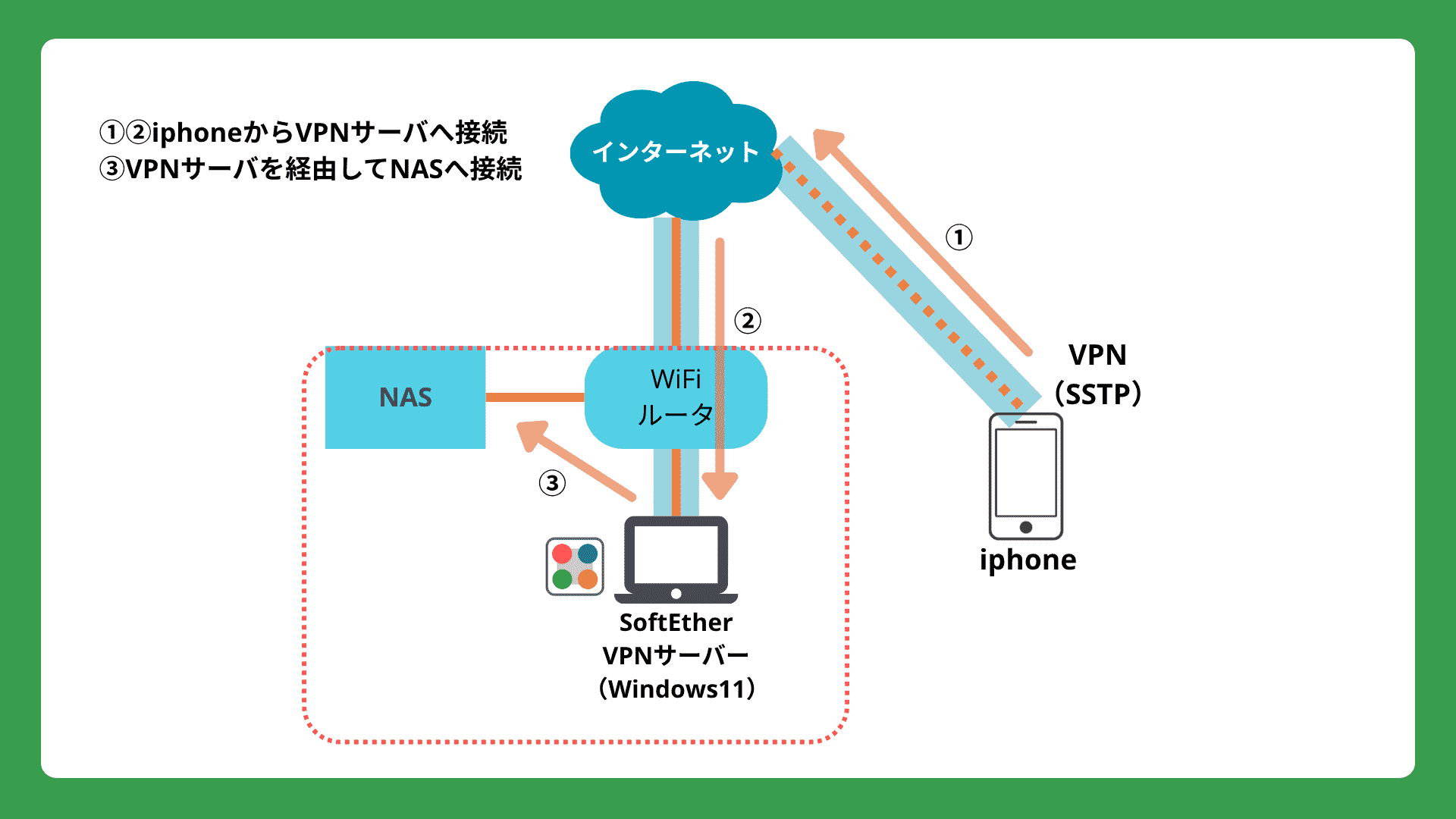
今回は、iPhone(モバイル通信)から自宅LANのノートPCをVPNサーバとしてNASにアクセスしてみます。
PC⇔iPhoneの設定は若干特殊な設定がありますが、クライアントがPCであればもっとシンプルに設定できると思いますので、公式ドキュメントを確認してください。
準備するもの
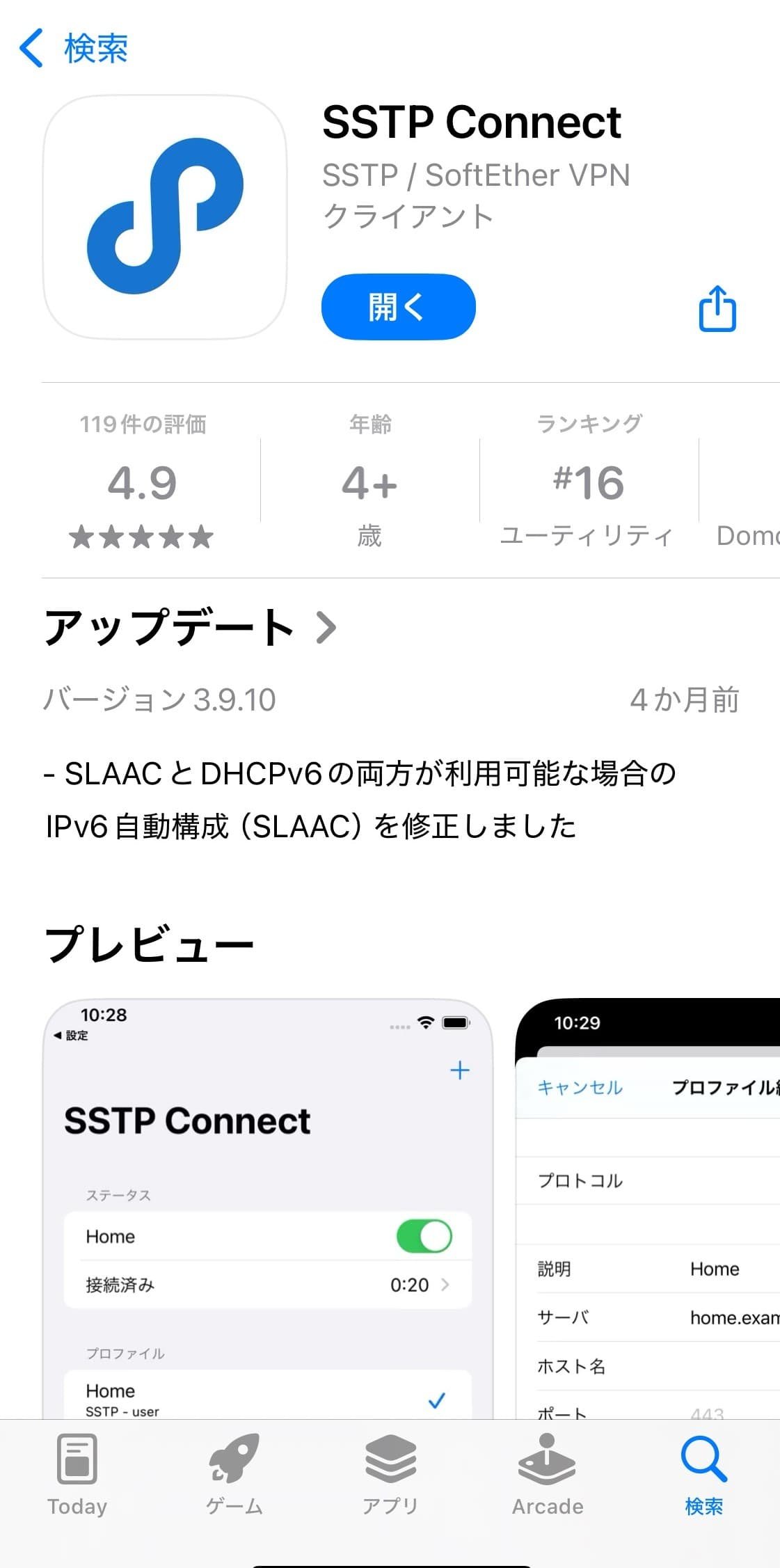
iPhoneから接続するためにSSTP(Microsoftが開発したVPNプロトコル)を使用しますが、iPhoneではデフォルトで機能がないので、AppStoreで販売されているSSTP Connectというアプリを使用します。
500円(2025.11月現在)
注意点
VPNサーバとする端末は有線LANでの接続が必要です。 無線LANがプロミスキャスモード(自分のMACアドレス宛てではないパケットを受け取れるようになるモード)に対応してないので有線LANでの接続が必要とのこと。[公式ドキュメントでの回答] (https://ja.softether.org/4-docs/3-kb/VPNFAQ003) ダイナミックDNSではなくAzureのDNSを使用します。いずれもソフト内の設定完結し無料で利用できます。
では、これから設定手順を書いていきます。
設定方法
SoftEtherVPNのサイトにアクセスします。
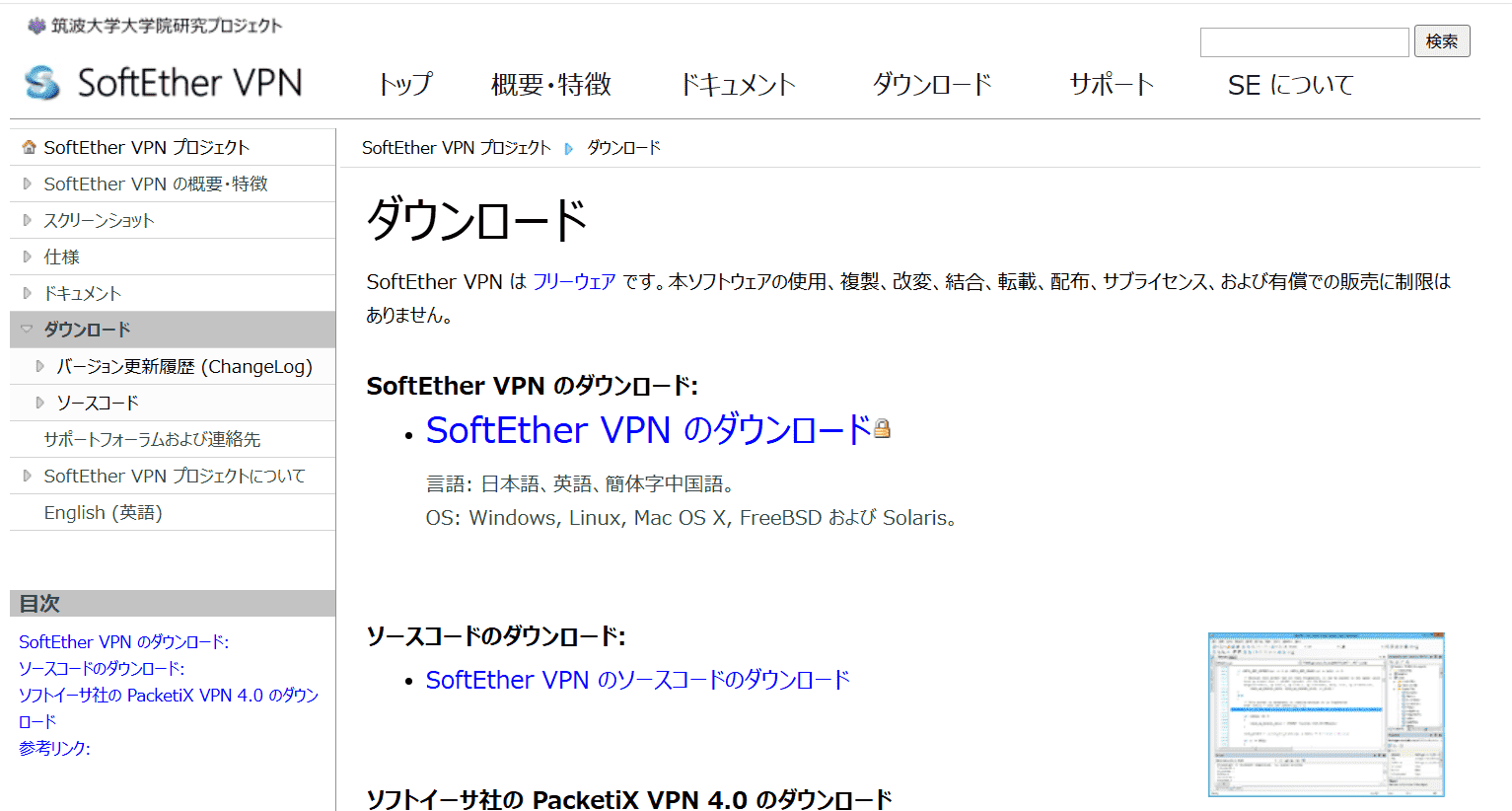
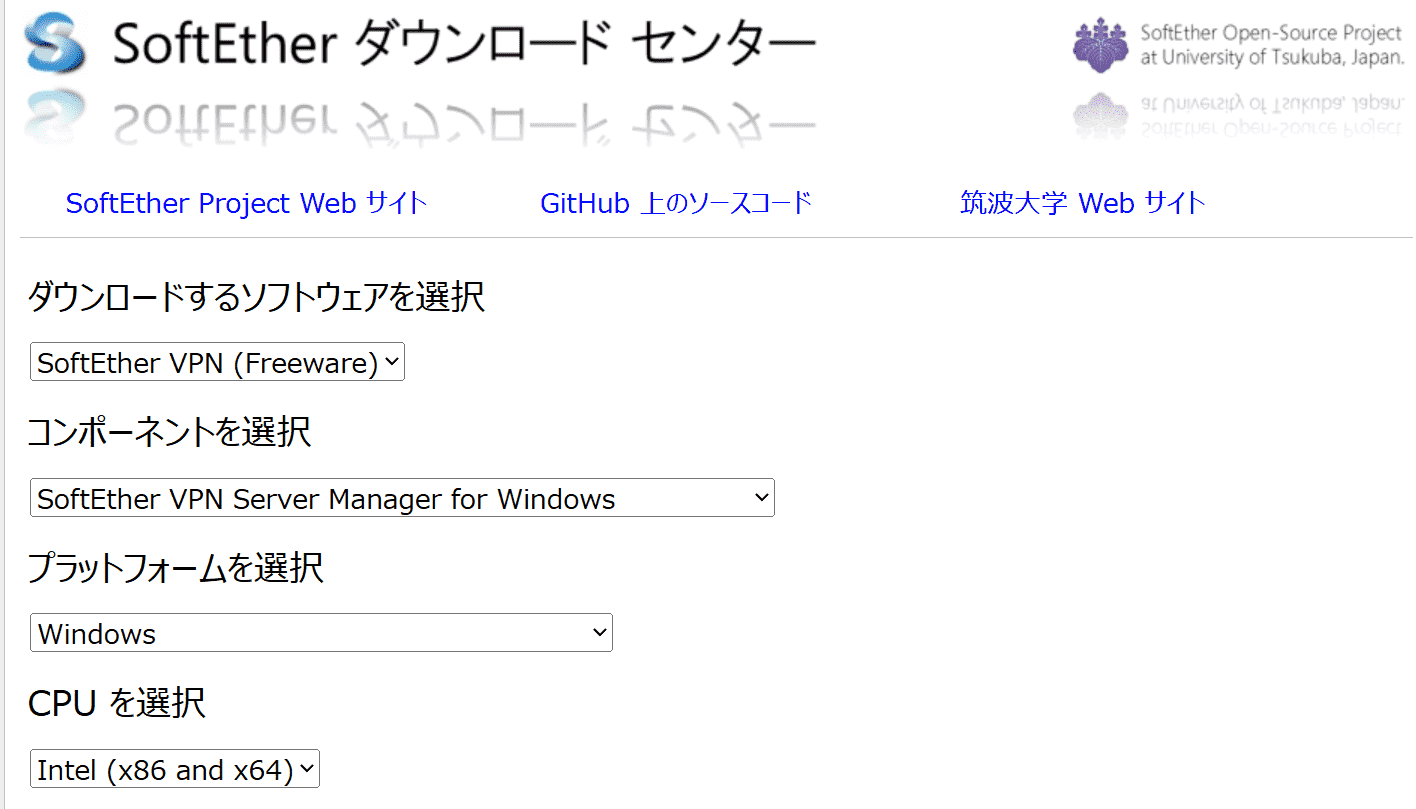
PCをVPNサーバにするので、サーバ用ソフトをダウンロードします。
Windows11のRyzenですが、Ryzen版の選択がないので、Intel版のソフトをダウンロードしました。※問題なく?動作しました。
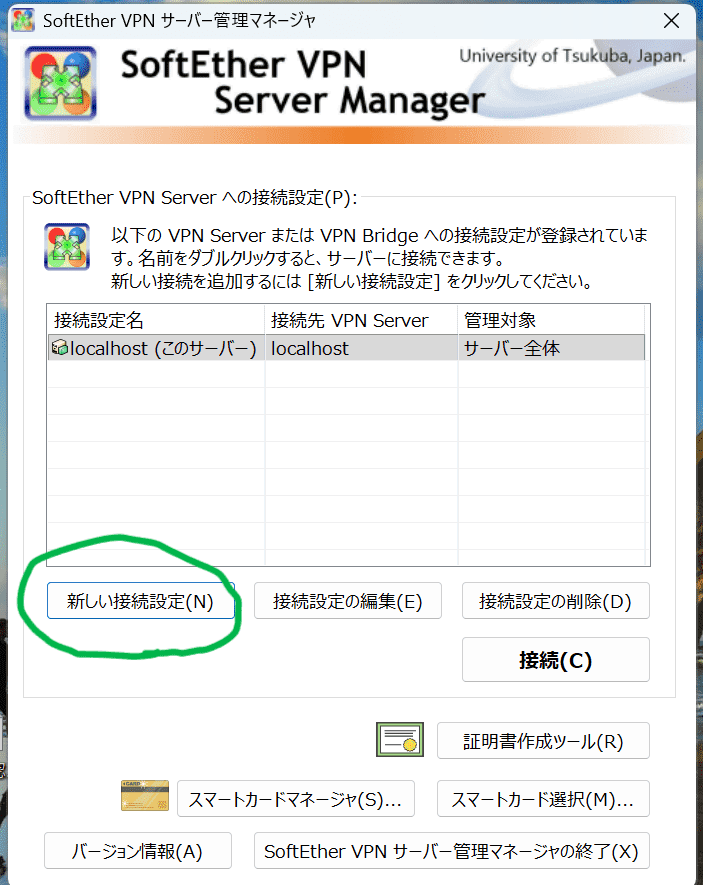
インストールが完了したら管理画面を開き、新しい接続設定を押します。
起動初回はパスワード設定を聞いてくるので、任意のパスワードを設定してください。
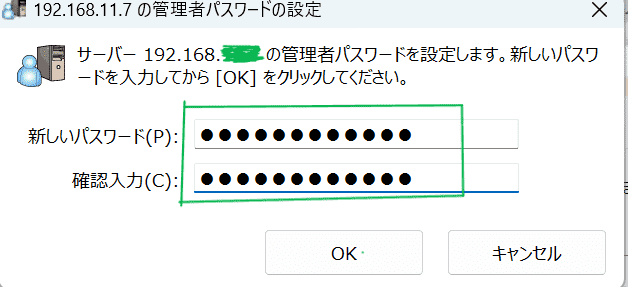
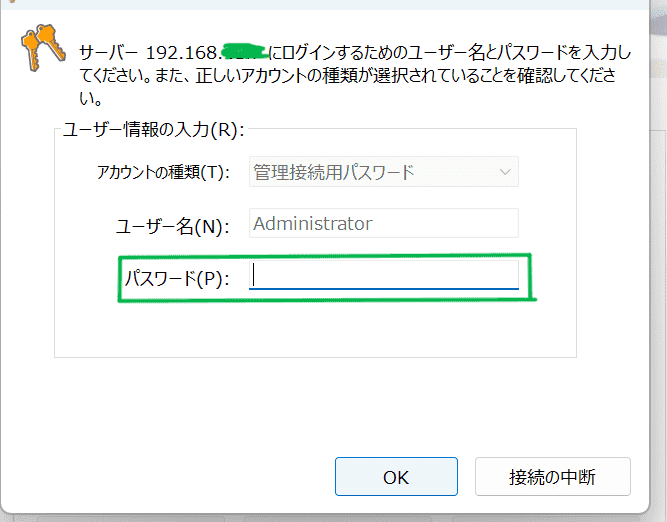
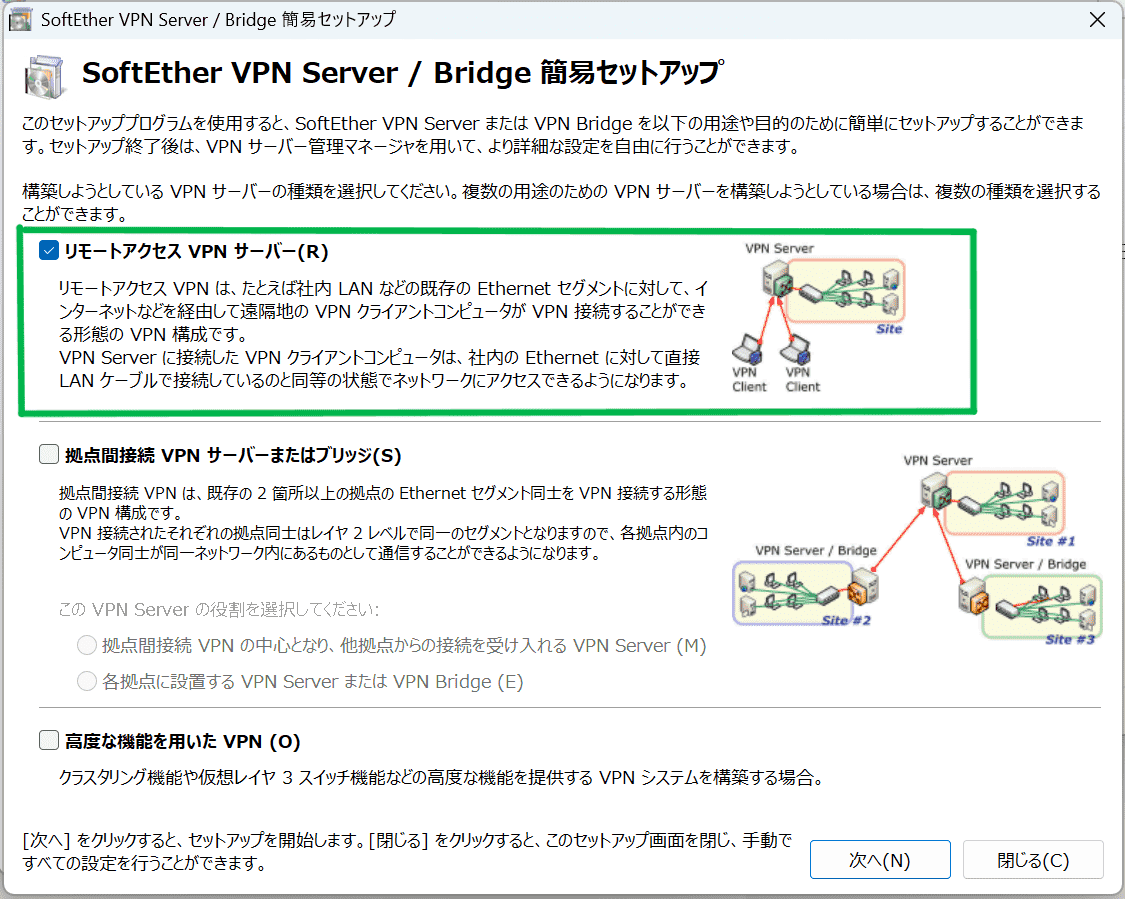
今回使用するVPN構成を選択します。外と接続するので、リモートアクセスVPNサーバを選択します。
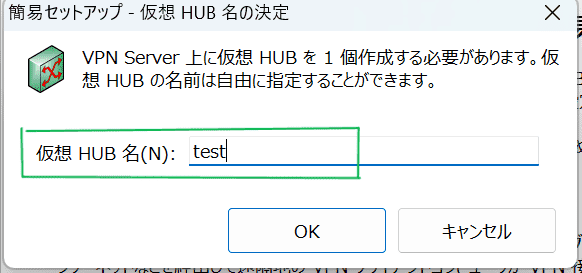
VPNサーバと接続させるための仮想HUBの名称を聞いてくるので、任意の名前を付けます。
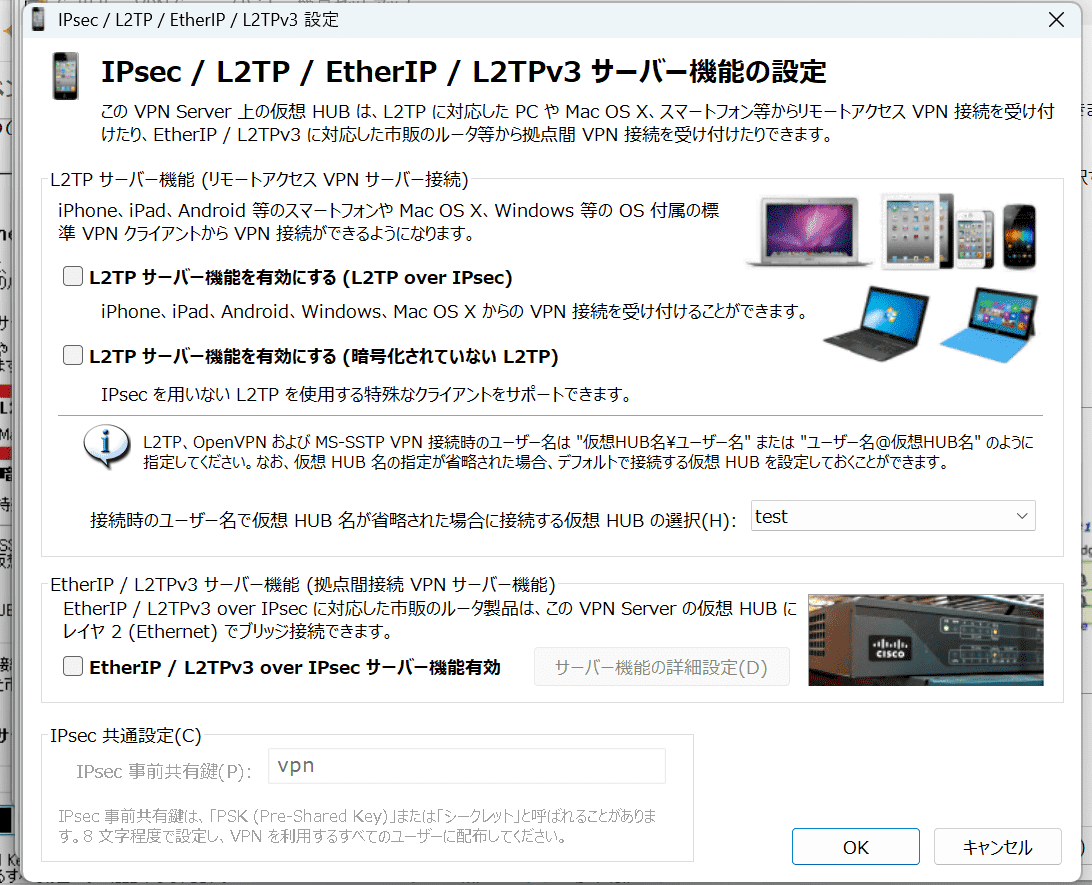
iPhoneから接続するためにはL2TPサーバをオンにしないといけないように見えますが、今回は択不要です。
PC間の接続では、ダイナミックDNSの設定しますが、今回は接続できなかったため上手くいったVPN Azureを使用します。
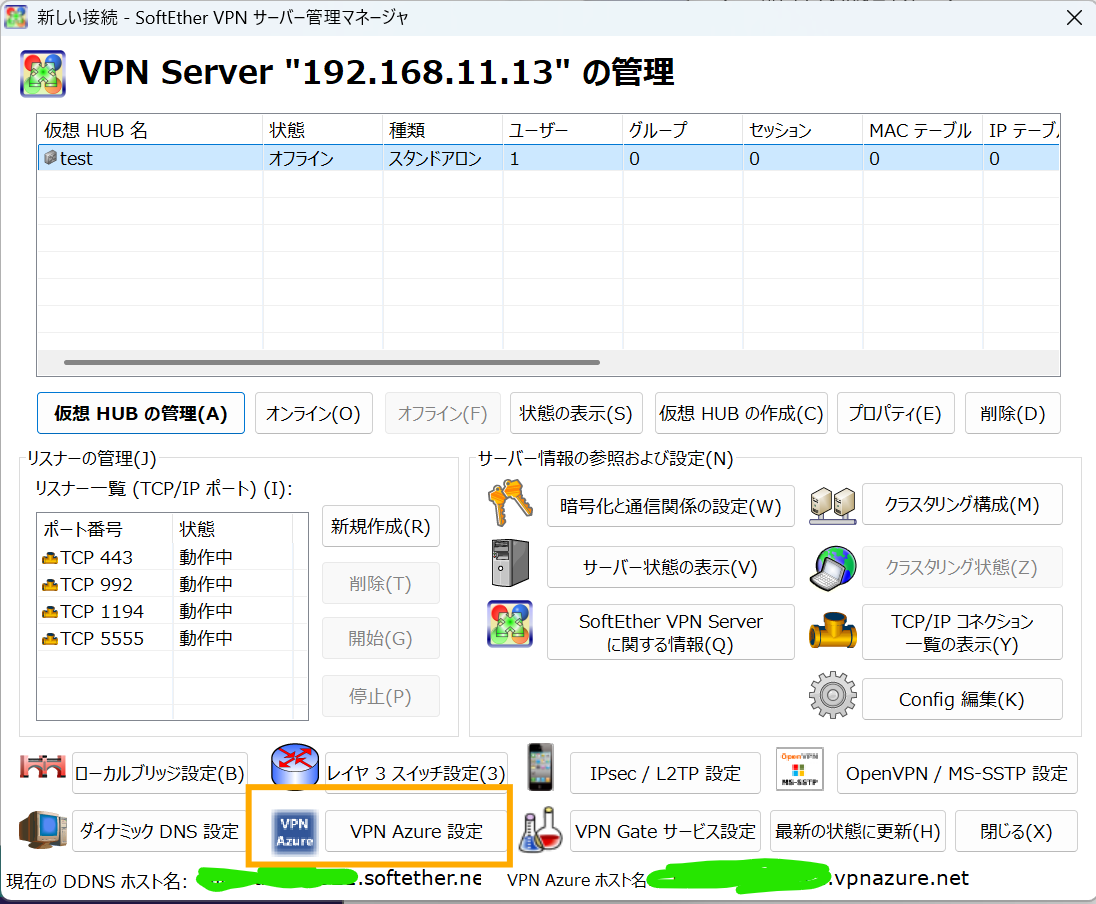
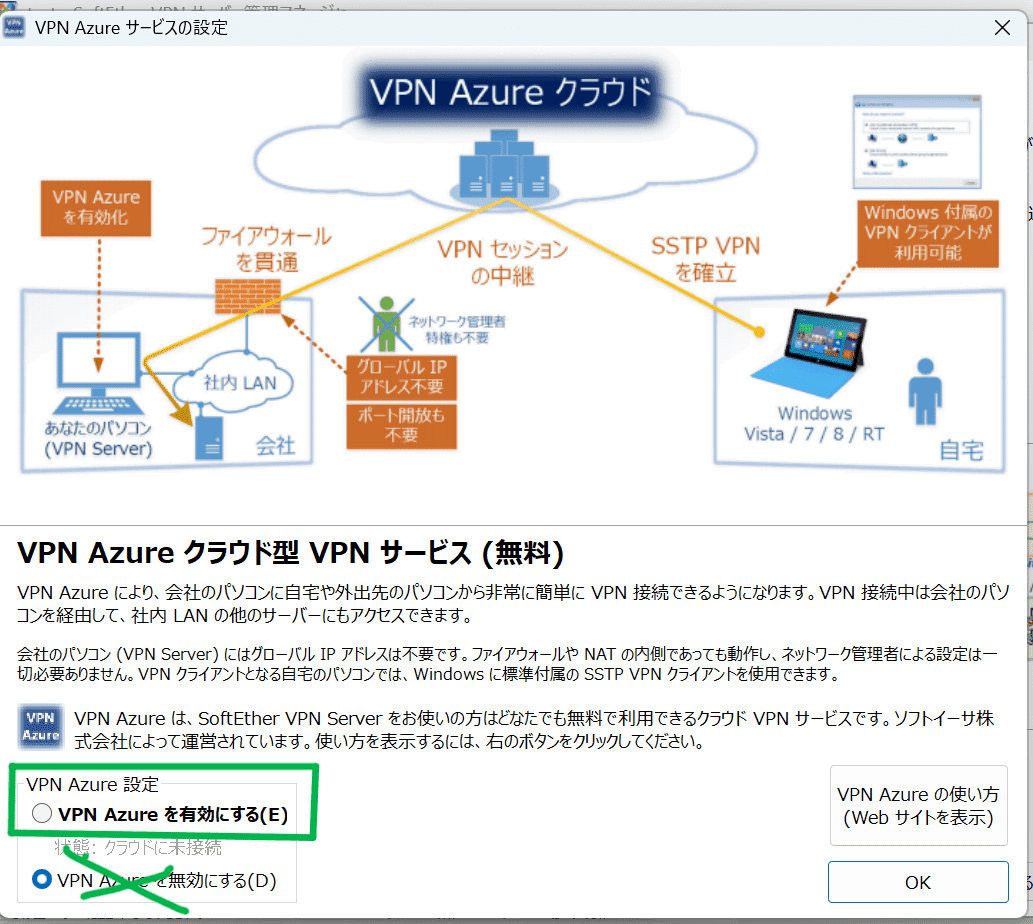
VPN Azureサービスを有効化します。
- 枠で囲っているURLがVPNクライアントからのアクセス先情報です。
- セッションなどの数値が入っているとOKです。
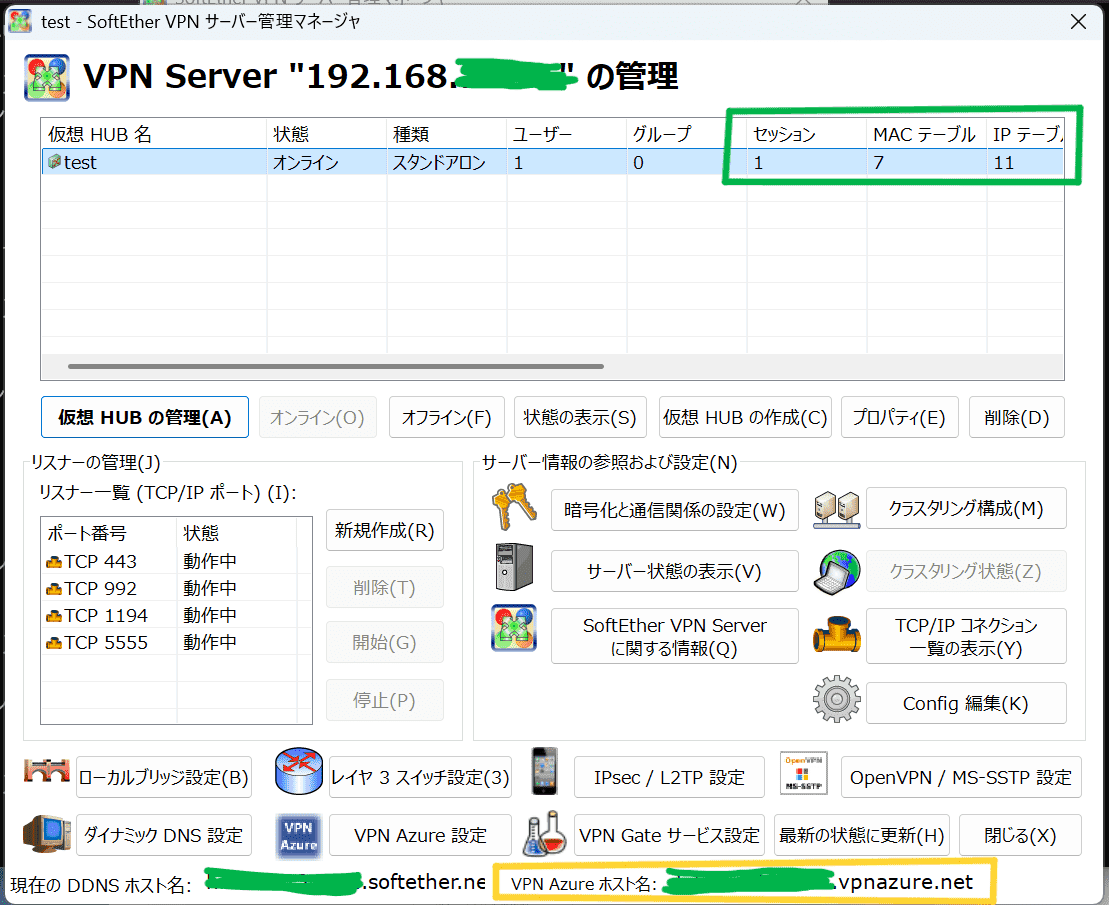
これでVPNサーバ(PC側)の設定は完了です。
次は、接続クライアントであるiPhoneを設定します。
App Storeで”SSTP Connect”をダウンロードしてアプリを開く
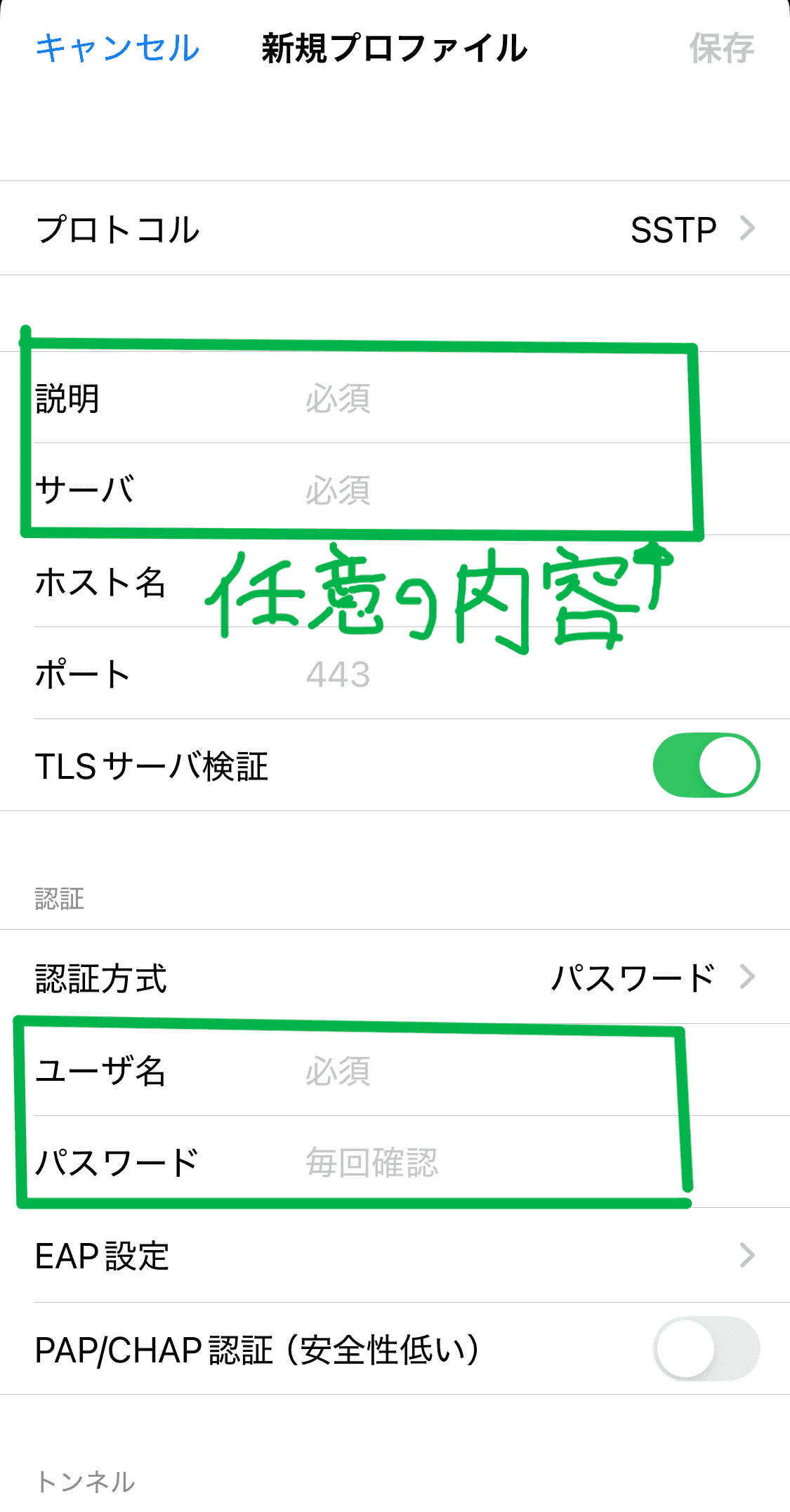
アプリ上で内容を入力したらVPN接続します。
構成図のとおり外部からVPN接続で自宅のLAN(Wifi)内のVPNサーバに接続したいですが、iPhoneは自宅のLAN(Wifi)に接続しているはずなので、Wifiをオフにしてモバイル通信で接続にします。
VPN接続完了です。NASのフォルダが表示されました。
これで自宅のNASに外部から接続できます。

まとめ
今回は、サーバ化する良い感じのPCがなかったのでノートPCで代替して接続できることを確認しました。 MAC MINIを買ってVPN前提でローカルLLM運用してみたいと思いました。
